
Как подключить FamilyLine
Эта инструкция для вас, если организатор семьи уже прислал вам ссылку на приложение и QR-код.
1. Скачайте FamilyLine
Откройте ссылку, которую прислал организатор (сайт mostik.net), и нажмите «Скачать FamilyLine».
Приложение занимает около 37 МБ. После завершения загрузки подтвердите установку.
Android может показать предупреждение — это стандартно для установки не из Google Play. Подтвердите установку.
2. Активируйте телефон
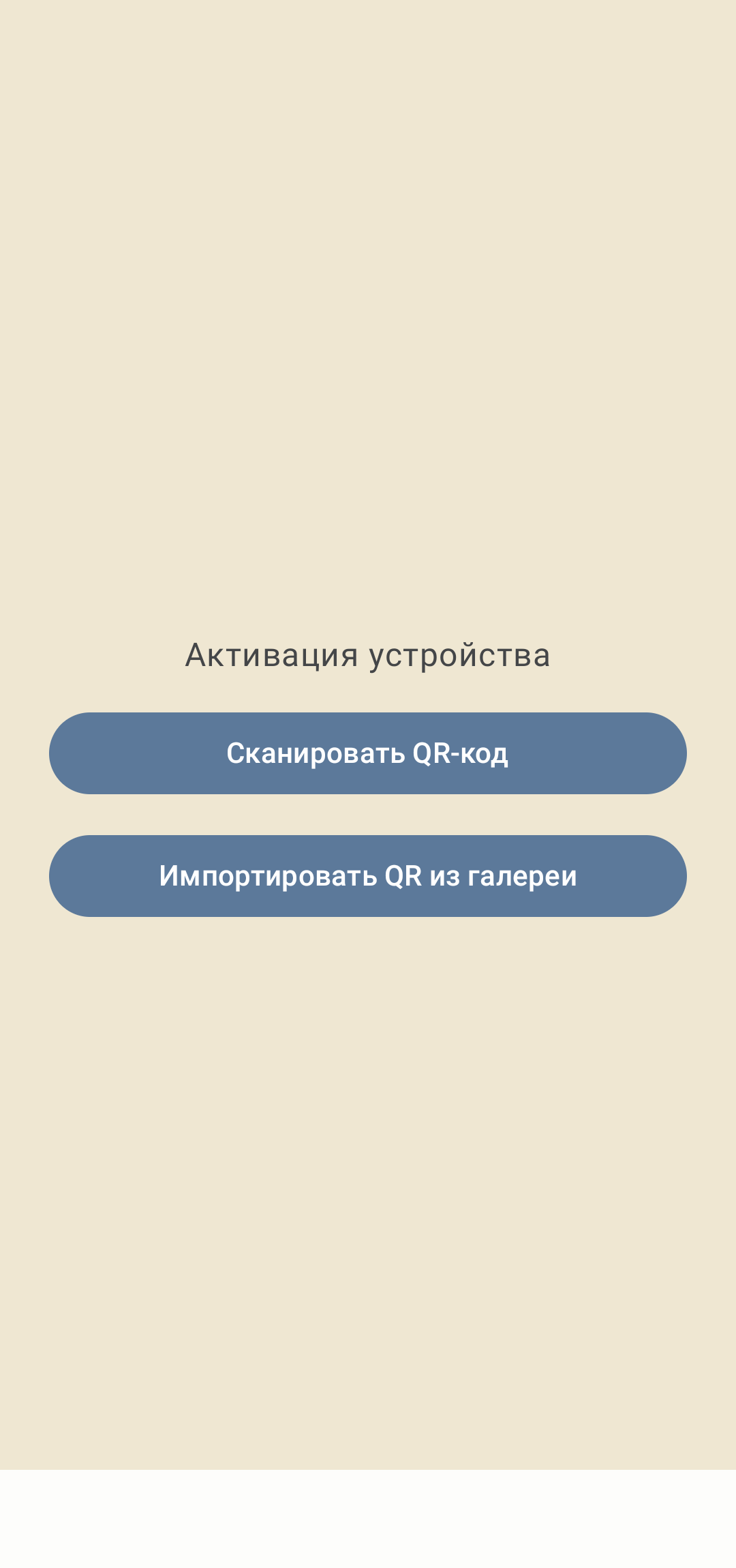
Откройте приложение FamilyLine. На экране «Активация устройства» выберите:
- Сканировать QR-код — если QR-код открыт на другом устройстве
- Импортировать QR из галереи — если сохранили QR-код как картинку на этом телефоне
Используйте QR-код, который прислал организатор.
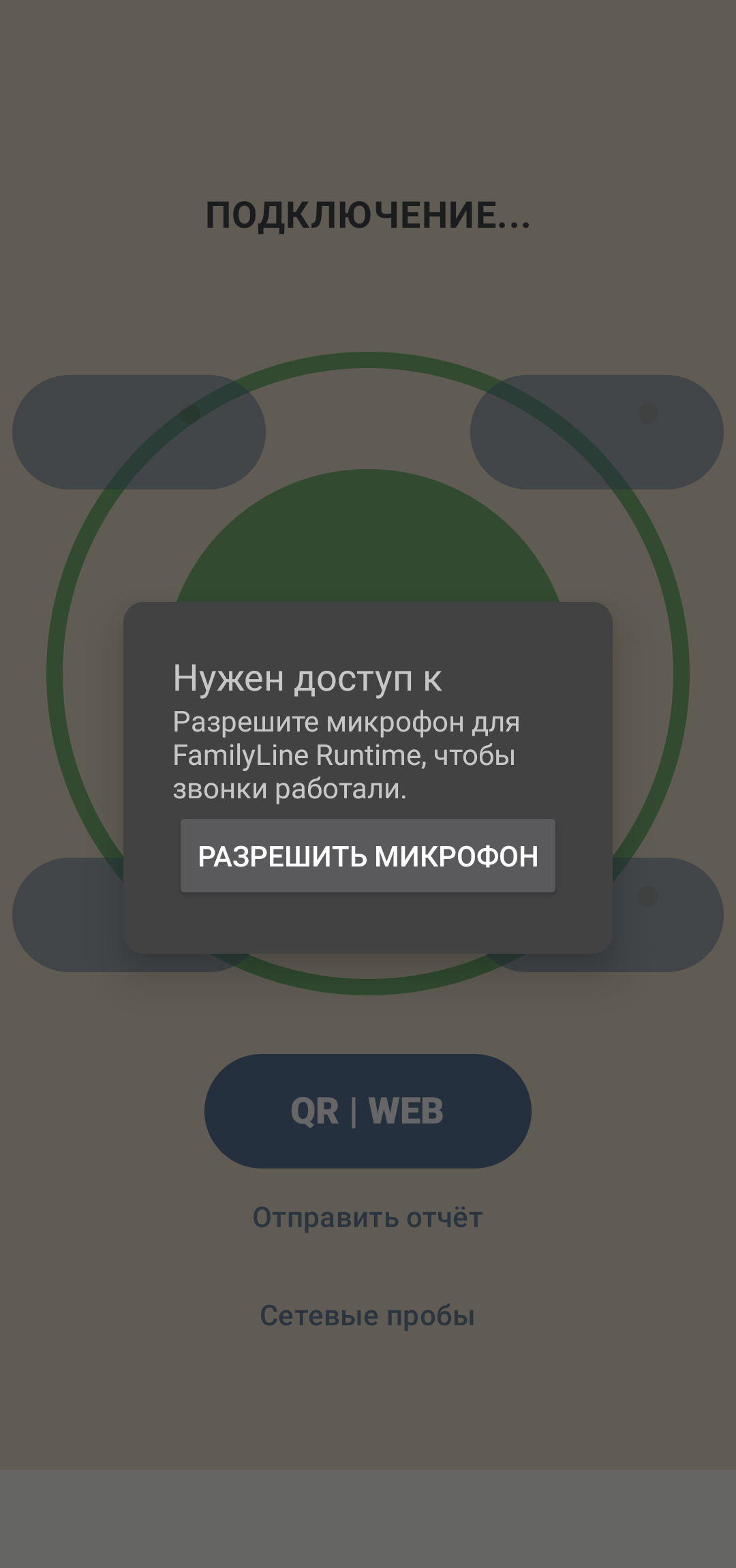
3. Разрешите микрофон
FamilyLine попросит доступ к микрофону. Разрешите — без микрофона звонки работать не будут.
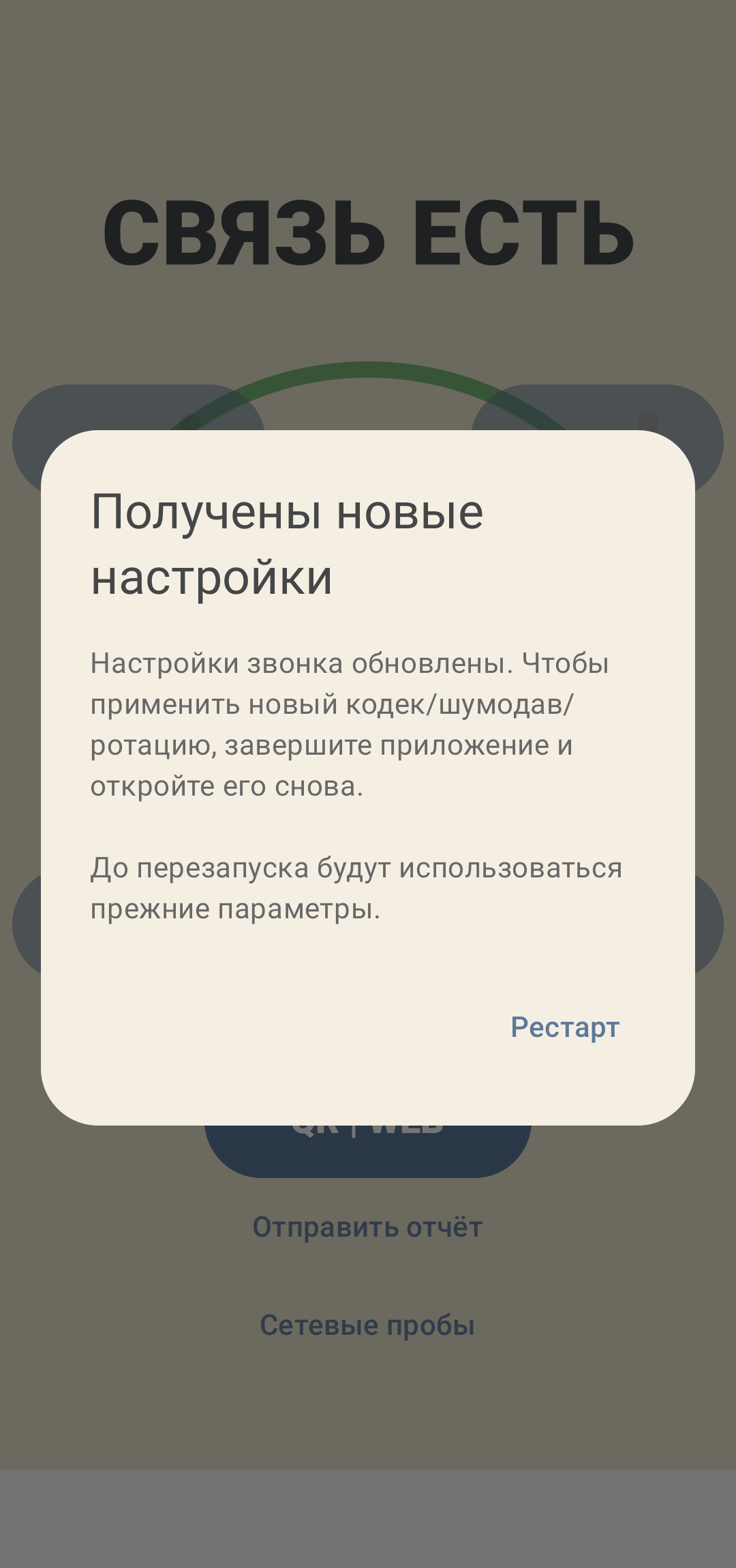
4. Примените настройки
Если появилось окно «Получены новые настройки» — нажмите «Рестарт». Приложение перезапустится и применит параметры связи. Это нормально.
5. Проверьте подключение
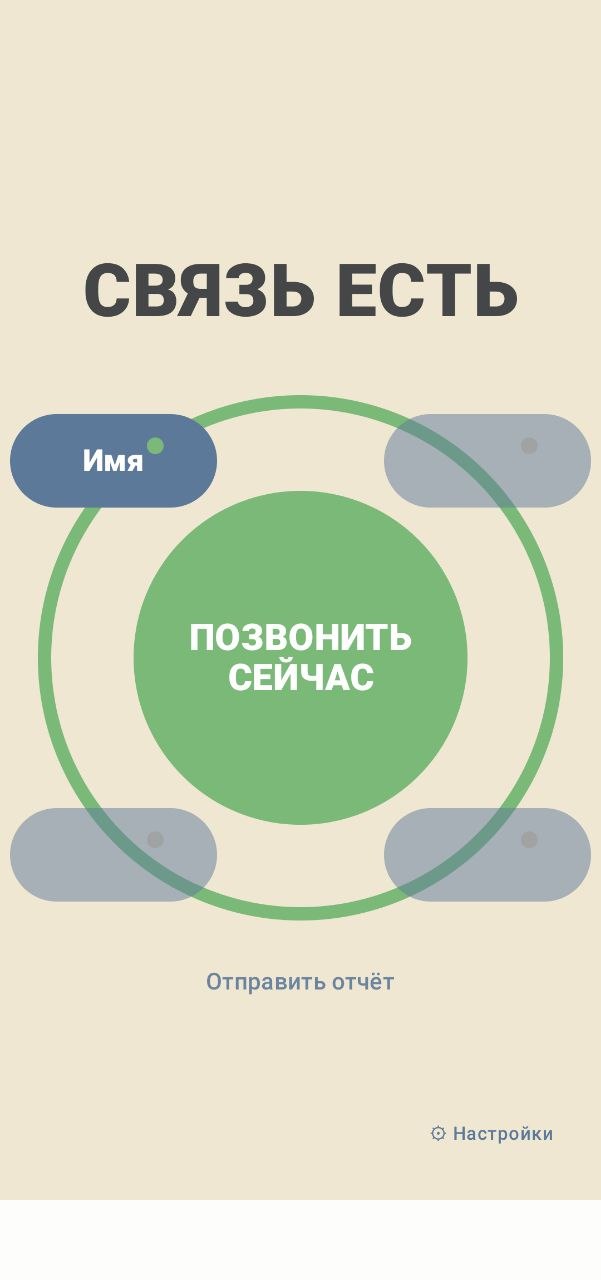
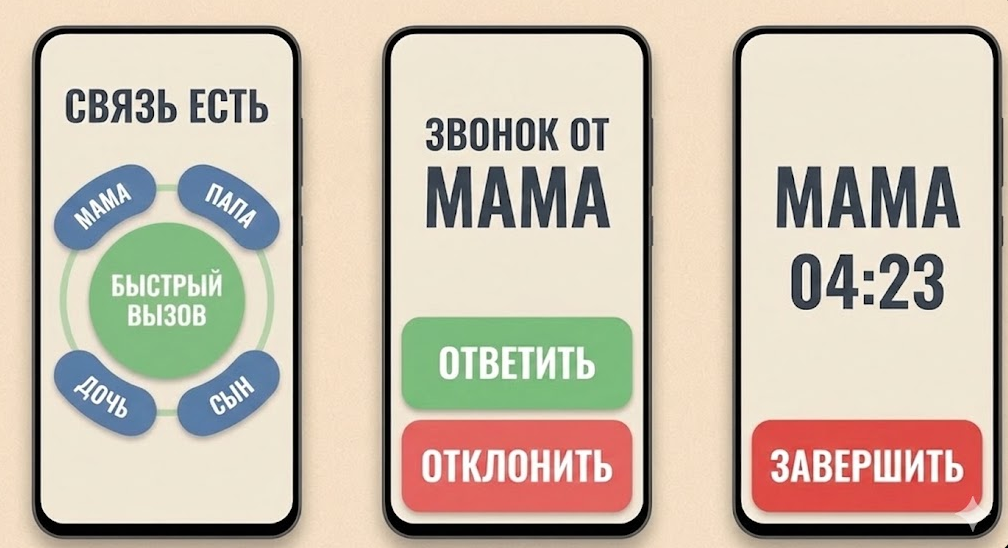
Когда на главном экране появилась надпись «СВЯЗЬ ЕСТЬ» — телефон подключён и готов к звонкам.
6. Как звонить
- Конкретному человеку — нажмите кнопку с его именем
- Быстрый вызов — нажмите большую кнопку «БЫСТРЫЙ ВЫЗОВ» в центре экрана
Если кнопка контакта яркая с зелёной точкой — человек в сети, можно звонить. Если кнопка серая — человек не в сети.
Входящий звонок: появится надпись «ЗВОНОК ОТ» с именем звонящего. Нажмите «ОТВЕТИТЬ» или «ОТКЛОНИТЬ». Для завершения разговора — красная кнопка «ЗАВЕРШИТЬ».
После звонка, пожалуйста, заполните короткую форму обратной связи: mostik.net/feedback.html (5 вопросов, 2 минуты)
7. Если что-то не работает
Не появляется «СВЯЗЬ ЕСТЬ»?
- Проверьте интернет (откройте любой сайт)
- Попробуйте переключиться с Wi‑Fi на мобильный интернет или наоборот
- Подождите 30–60 секунд
- Закройте приложение (смахните из списка задач) и откройте снова
Нет звука при разговоре?
- Проверьте, не закрыт ли микрофон рукой
- Проверьте громкость телефона
- Завершите звонок и перезвоните
Не дозваниваются, когда телефон не используется?
- Отключите оптимизацию батареи для FamilyLine: Настройки → Приложения → FamilyLine → Батарея → Не ограничено
- Проверьте, что уведомления для FamilyLine разрешены
Приложение снова просит QR-код?
QR-код уже использован — он одноразовый. Попросите организатора создать новый.
Другие проблемы?
Нажмите «Отправить отчёт» в приложении. Кратко опишите, что произошло (без личных данных).
Отчёт содержит модель устройства, версию Android, версию приложения и зашифрованные логи. IP-адреса, токены и личные данные не включаются. Отчёт помогает разработчикам найти причину.
Также вы можете заполнить короткую форму обратной связи: mostik.net/feedback.html (5 вопросов, 2 минуты)
8. Важные факты
- QR-код для подключения — одноразовый. Новый код может создать только организатор.
- Личный кабинет родственнику не нужен. Все настройки делает организатор.
- Кнопка «КАБИНЕТ» есть только у организатора семьи.
- Приложение занимает около 50 МБ после установки.
- Номер телефона не запрашивается и не хранится в FamilyLine.
- Мы не ведём записи разговоров. Содержание недоступно серверам FamilyLine.
- При любых вопросах обращайтесь к организатору вашей семьи.
Бета-версия. Возможны перебои. Не для экстренных вызовов. · Конфиденциальность